Guia prático
Como ver o tempo de tela no celular (iPhone e Android, marca por marca)
O seu celular já conta quanto tempo você passa em cada app, quantas vezes desbloqueia a tela e quantas notificações recebe. Veja onde fica esse painel em cada marca e como ler o número sem se enganar.
Atualizado em · por Equipe editorial Zunaro · Revisado por Lara Oliveira (formada em Medicina e Psicologia)
Método Desconecta 21: R$ 19,90 · pagamento único · acesso imediato · garantia de 7 dias

Como ver o tempo de tela no iPhone?
No iPhone, o painel se chama Tempo de Uso. Ele mostra o total do dia, a média da semana, os apps mais usados, quantas vezes você pegou o aparelho e quantas notificações recebeu.
- Abra Ajustes › Tempo de Uso.
- Se estiver desligado, toque em Ativar Tempo de Uso e escolha “Este iPhone é meu”. A contagem começa a partir daí.
- Toque em Ver Toda a Atividade (em algumas versões, “Atividade do App e do Site”).
- Alterne entre Semana e Dia no topo e role para ver apps, “Pegadas” (quantas vezes você pegou o iPhone) e notificações.
Se você usa iPad ou Mac com a mesma conta, dá para ativar o compartilhamento entre dispositivos e ver o total somado.
Como ver o tempo de tela no Android?
No Android, o painel se chama Bem-estar digital. Ele mostra o tempo de tela, os desbloqueios e as notificações, e é também onde ficam os timers de apps e o Modo Hora de dormir.
- Abra Configurações › Bem-estar digital e controle parental.
- Toque no gráfico (ou em Painel) para ver o uso por app, por dia e por semana.
- Se quiser acesso rápido, ative a opção de mostrar o ícone na lista de apps, quando ela existir.
Samsung, Xiaomi, Motorola e outras marcas
| Marca | Onde costuma ficar | Se não achar |
|---|---|---|
| Samsung | Configurações › Bem-estar digital e controle parental | Busque “bem-estar” nas Configurações |
| Motorola e Pixel | Configurações › Bem-estar digital e controle parental | Busque “tempo de tela” |
| Xiaomi, Redmi e Poco | Configurações › Bem-estar digital e controle parental (em algumas versões, “Tempo de tela”) | Busque “tempo de tela” ou “uso” |
| Realme e outras | Configurações › Bem-estar digital e controle parental, ou “Uso do dispositivo” | Busque “bem-estar” ou “uso” |
Os nomes mudam de uma versão para outra. A busca das Configurações (a lupa no topo) é o caminho mais seguro. Se o Bem-estar digital não vier instalado, o app oficial do Google pode estar disponível na Play Store para o seu aparelho.
Como ver o tempo de tela no Instagram e em outros apps?
O painel do sistema já mostra quanto tempo cada app ocupa, e ele é a fonte mais confiável porque conta tudo do mesmo jeito. Alguns apps também têm contadores próprios: no Instagram, procure “Tempo gasto” ou “Seu tempo” na área de atividade do perfil (o nome muda com as versões); no YouTube, o lembrete de pausa fica em Configurações › Geral. Use o número do app como complemento, não como substituto do painel do celular.
Como ler o número sem se enganar
Abrir o painel pela primeira vez costuma assustar. Antes de tirar conclusões, olhe estes quatro dados, nesta ordem:
- Média da semana, não o dia isolado. Um domingo de chuva distorce tudo.
- Os 3 apps do topo. Quase sempre, eles explicam a maior parte do total.
- Desbloqueios (ou “pegadas”). Cem pegadas de poucos segundos fragmentam mais a atenção do que um filme de duas horas.
- Horário. Quanto do uso acontece na última hora antes de dormir?
Para saber se o seu número está alto, o que pesa é o impacto no sono, no foco e na convivência, e não uma meta universal. Veja o que é razoável no guia sobre quanto tempo de tela é normal e, se quiser enxergar o total em perspectiva, use a calculadora de tempo de vida no celular.
Vi o meu tempo de tela. E agora?
O número sozinho muda pouco. O que muda o número é mexer no ambiente. Três ajustes para hoje, em ordem de impacto:
- Desligue as notificações dos 3 apps do topo (só pessoas e o essencial podem te chamar). Veja o passo a passo de como desativar notificações.
- Coloque um limite no app número 1: Limites de Apps no iPhone ou Timer do app no Android. As opções por aparelho estão no guia de como bloquear apps e colocar limite de tempo.
- Tire o app número 1 da tela inicial, sem desinstalar. Ele continua na gaveta de apps, mas deixa de ser o primeiro toque do dia.
Depois disso, anote o número de hoje e volte ao painel daqui a 7 dias. Para um plano completo, siga os passos de como reduzir tempo de tela.
O mecanismo: medir no Dia 1, reconfigurar na Fase 2
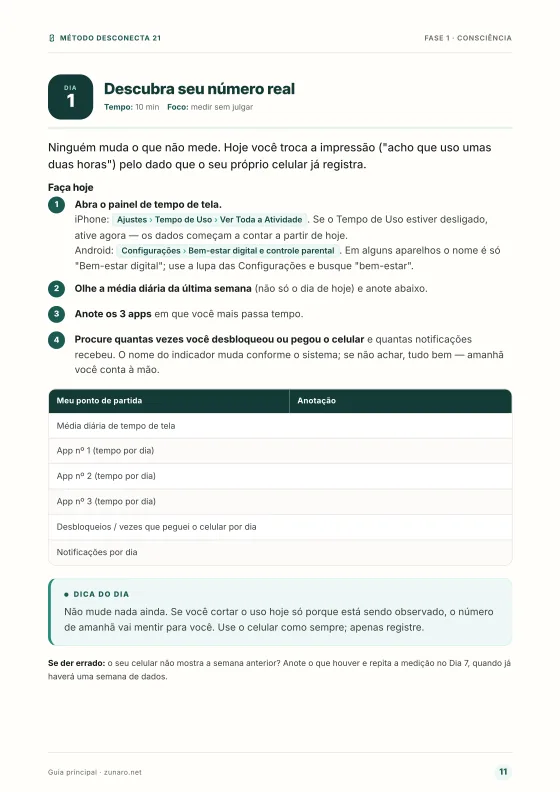
No Método Desconecta 21, ver o tempo de tela é a tarefa do Dia 1: você troca o palpite pelo número real e anota a média diária, os desbloqueios e os 3 “escorregadores”. Na Fase 2 (dias 8 a 14), o Roteiro de configuração do celular (24 páginas) traz os caminhos de iPhone e Android para notificações, escala de cinza, Foco, limites e tela inicial minimalista. No Dia 21, você compara o antes e o depois na mesma tabela.
Fontes
- Apple — Suporte: Tempo de Uso.
- Google — Ajuda do Android: Bem-estar digital.

Método Desconecta 21
Tudo o que você leva por R$ 19,90
Ligado a esta páginaDia 1 do guia + Roteiro de configuração do celular (24 páginas): medir o tempo de tela real e reconfigurar o iPhone ou o Android passo a passo.
No programa principal
- Guia principal: plano de 21 dias em 3 fases Dia 0 de preparação e uma página por dia nas fases Consciência (dias 1 a 7), Reconfiguração (8 a 14) e Nova Rotina (15 a 21), com erros comuns e plano para depois do Dia 21. PDF · 38 páginas
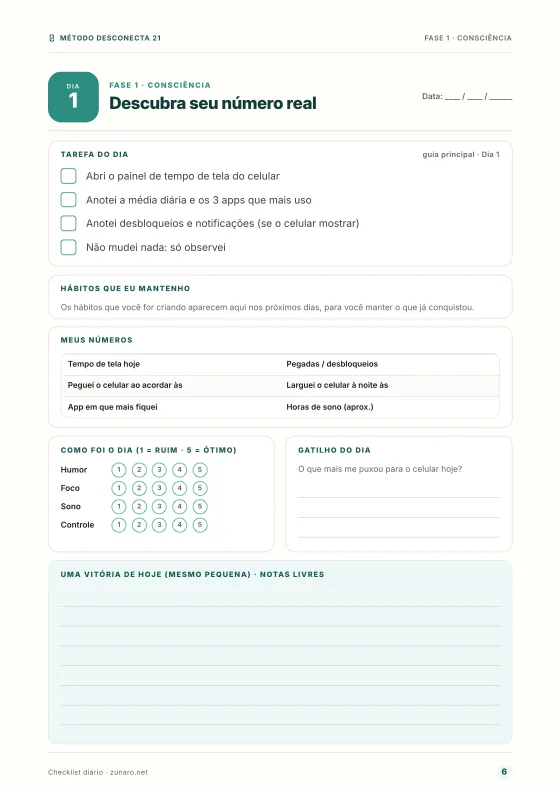
- Checklist diário imprimível Uma folha por dia, do Dia 0 ao 21, com a tarefa do dia e seus números, painel de 21 dias, gráfico do tempo de tela e 3 revisões semanais. PDF · 30 páginas
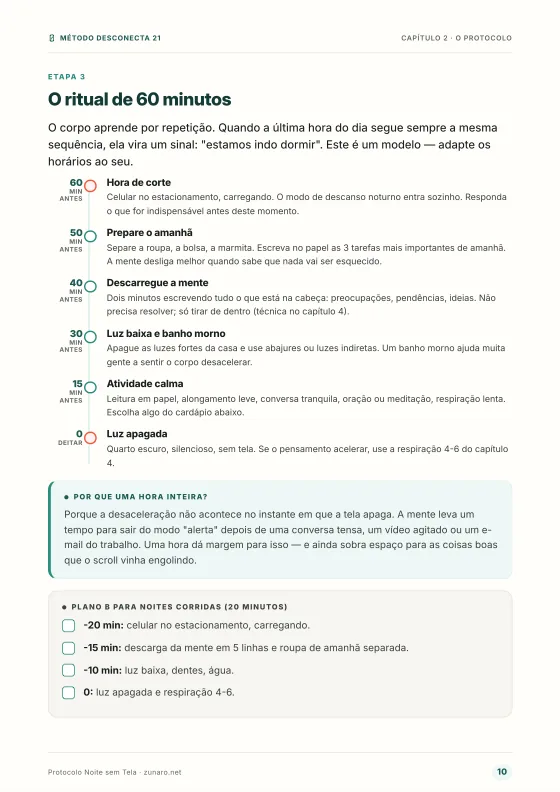
- Protocolo Noite sem Tela Hora de corte, estacionamento noturno do celular, ritual de 60 minutos, técnicas para desligar a mente e diário do sono de 14 noites. PDF · 26 páginas
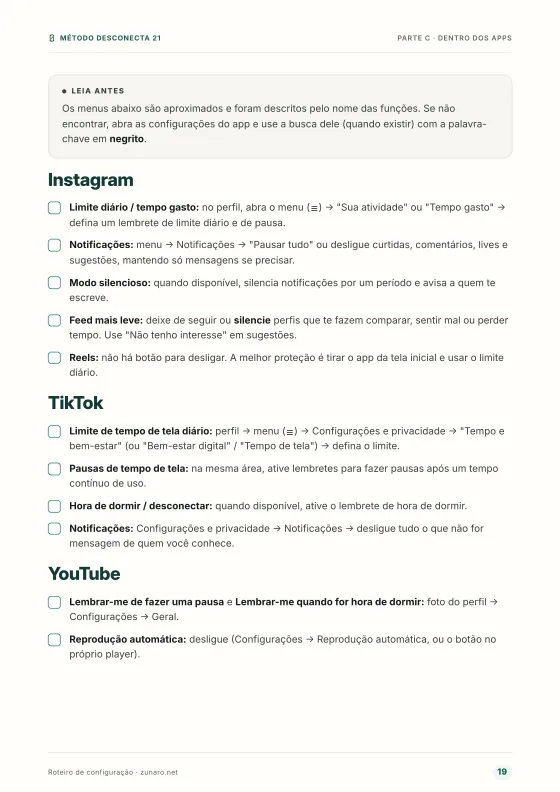
- Roteiro de configuração do celular (Android e iPhone) Tempo de tela, notificações, escala de cinza, Foco, Não perturbe e Modos, limites, tela inicial minimalista e ajustes dentro de Instagram, TikTok, YouTube, WhatsApp e Facebook. PDF · 24 páginas
Bônus incluídos
- Bônus 1: Desafio do Casal Desconectado 7 dias de pequenos combinados a dois, conversa de abertura, perguntas para conversar e Acordo Digital do Casal. PDF · 20 páginas
- Bônus 2: Guia Mãe Presente Celular, filhos e culpa: ilhas de presença, rotinas realistas, madrugadas, grupos de WhatsApp, telas das crianças (SBP, OMS e guia federal de 2025) e rede de apoio. PDF · 22 páginas
- Bônus 3: Plano Anti-Recaída de 30 dias Sinais de alerta, protocolo O.N.D.A., planos se-então, 30 micro-ações com calendário e plano de volta em 24 horas. PDF · 25 páginas
- Bônus 4 (novo): Manhã sem Tela A rotina matinal do método: despertador fora do celular, os 3 primeiros gestos, rotinas de 10, 20 e 45 minutos, acordar mais cedo em degraus e plano de 30 manhãs. PDF · 32 páginas
- Bônus 5 (novo): Disciplina sem Força de Vontade Os 4 As do caminho fácil, hábitos em três tamanhos, planos se-então, a regra dos 2 dias e um rastreador de hábitos de 90 dias para imprimir. PDF · 29 páginas
9 PDFs, 246 páginas no total. Acesso imediato na área de membros, para ler no celular, tablet ou computador, ou imprimir.
No checkout aparecem 2 complementos opcionais
- Cardápio Anti-Scroll: 101 atividades offlineR$ 9,90
- Foco Profundo: kit para trabalhar e estudar sem o celularR$ 12,90
Você só leva se marcar a caixinha. Eles não são necessários: o Método Desconecta 21 completo custa R$ 19,90.
O que acontece depois do clique
- Você paga no checkout seguro da Kiwify.
- O acesso chega no seu e-mail logo após a confirmação do pagamento.
- Você começa hoje mesmo pela Fase 1, no celular ou no computador.
Garantia de 7 dias. Se não fizer sentido para você, peça o reembolso dentro do prazo e receba 100% do valor de volta (direito de arrependimento, art. 49 do CDC).